トップページの「プロフィール丸顔写真」のアップ
自分の顔写真を真四角にカットします。
サイズは、ブログに表示されている顔写真より、少しでも大きければ良いです。
※ブラウザを等倍(100%)にしてください。
キーボード左下【Ctrl】キーを左指で押しながら、マウス上のローラーを「先に押す手前に引く」と動かすと、ブラウザ画面上方に%が表示されます。
用意する顔写真の大きさは、ブラウザ100%サイズで見た写真と比べて、それより大きくすること。
作業手順
用意した真四角の顔写真
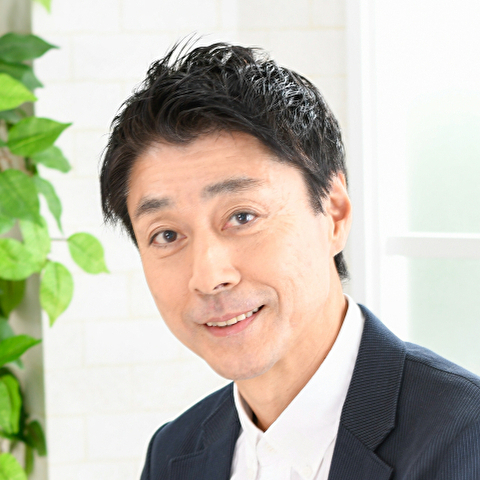
【丸切り抜き画像ジェネレーター】サイトで、写真を丸加工する。
◆丸切り抜き画像ジェネレーターhttps://www.bannerkoubou.com/
飛び先の画面 [画像を選択する] で、真四角にした顔写真を選択。
↓↓↓
[⇒画像を加工する](青いボタン)
↓↓↓
※このページ 下の KAZU先生の写真(髪の毛の上辺り)にある角矢印マーク
を 左クリック でつかみながら円形に広げる
↓↓↓
下は、「円形」を広げる前のスクリーンショット画像です。
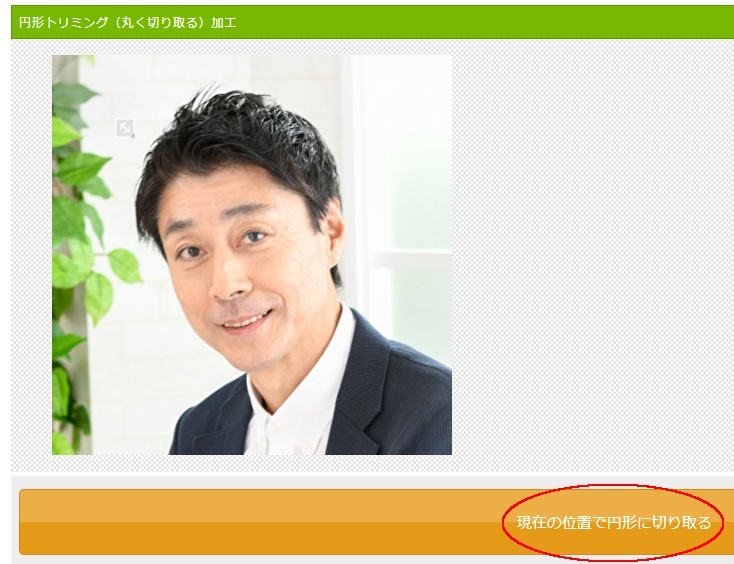
(下の写真)円形になりました。
[保存] をクリック(保存先は、ダウンロードフォルダー だと思います。)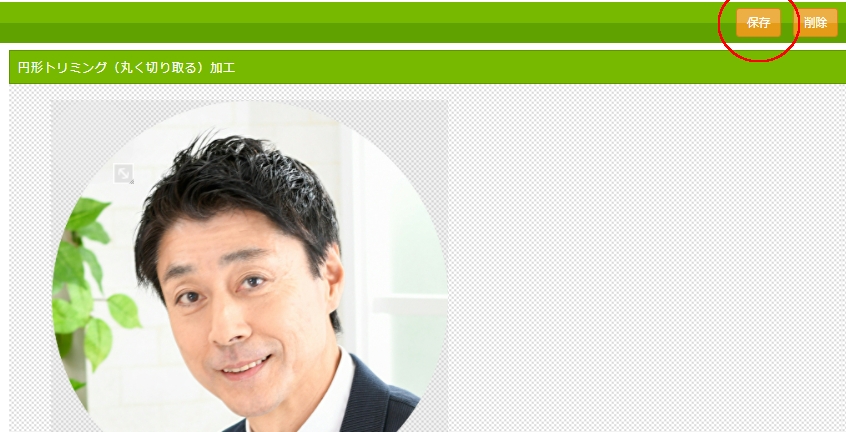
ダウンロードされた丸写真は「.png」なので「.jpg」に変換する。
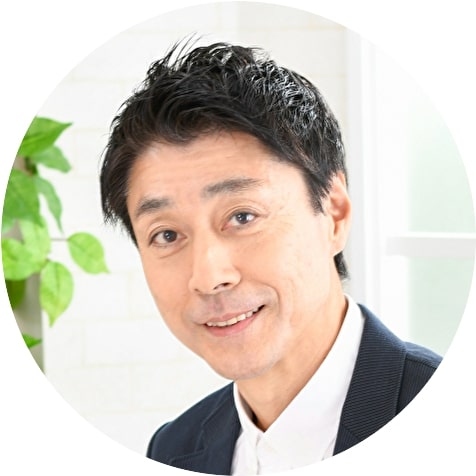
.pngファイルを .jpg に変換。
◆PNG to JPGhttps://www.bannerkoubou.com/
.jpg になった丸顔写真をブログにアップします。
次のページで手順を説明します。
⇒丸顔写真をブログにアップ
