トップページ作成手順-2
<重要> 作業していてレイアウトが崩れ、元に戻せない場合!
ページを削除して、もう一度最初からやり直した方が良いです。原稿はあるのだし、それのほうが作業にも慣れます。
すみません、以下の「⇒(×)ページ全削除の手順」にはいかなくて良いです。
簡単な方法が(webnode ヘルプセンター)にありました。
⇒(×)ページ全削除の手順
ホームページを削除しよう
https://bit.ly/3IW6hqh
ここでは、「写真入れ替え」をします。
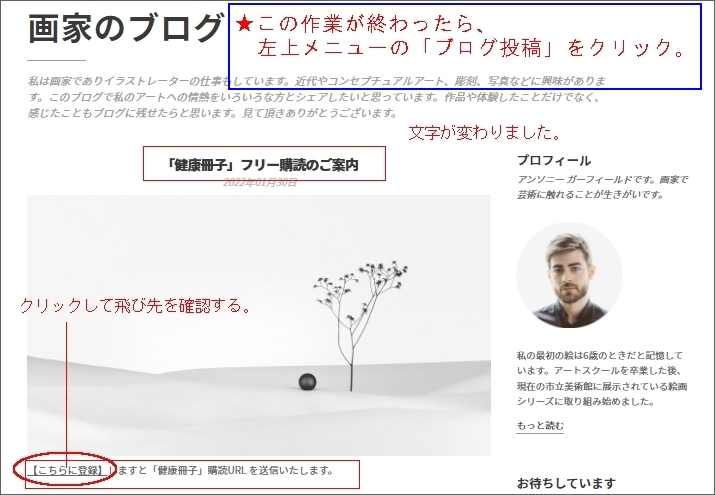
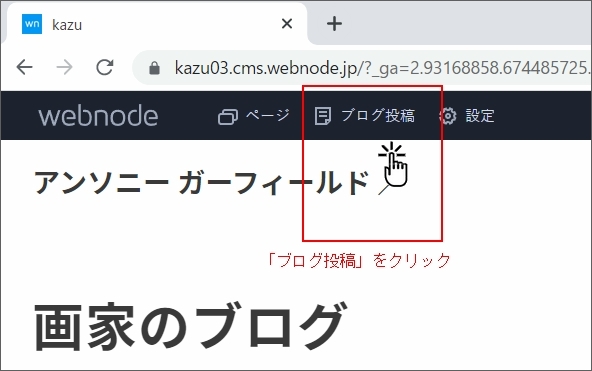
【こちらに登録】の飛び先を検証しましたら、左上メニューの「ブログ投稿」をクリック。
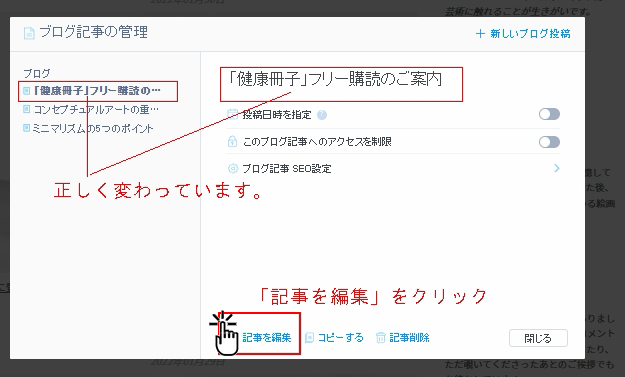
【記事を編集】をクリック。
写真部分をマウスで押しますと「編集」が表示されます。
※この図では、「過ぎたるは及ばざるがごとし」になっていますが、無視してください。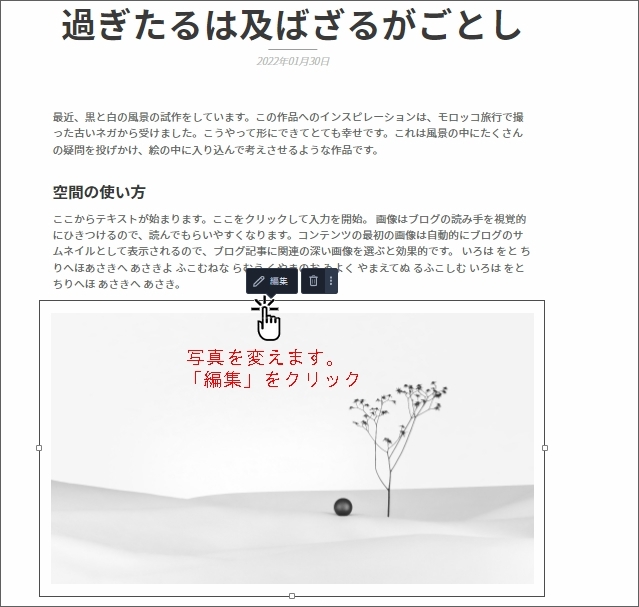
小窓の「変更する」をクリック。
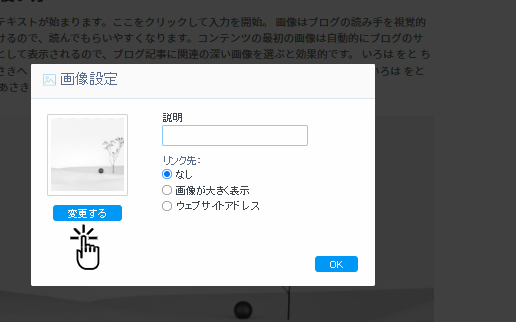
次に出る小窓の右上「画像をアップロード」をクリック

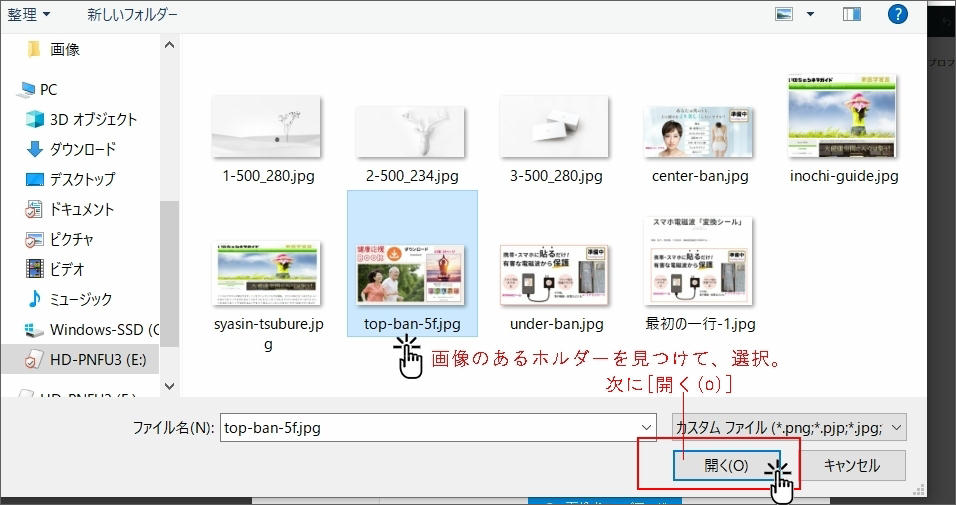
原稿と一緒にお渡ししている画像(top-ban-5f.jpg)を選択し「開く」をクリック。
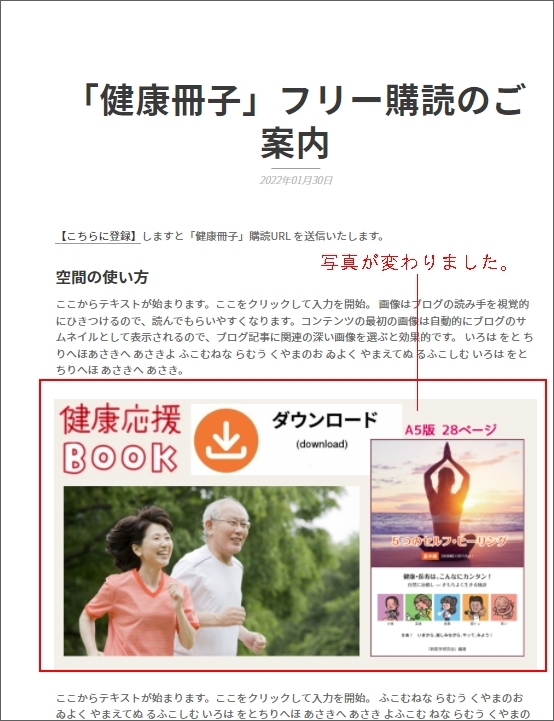
写真が入れ替わりました。
後3つ、「写真」と「原稿」を入れ替えます。
左上メニュー「ブログ投稿」を選んで、同じ手順で「写真」「文面」の変更をします。
「写真」と「文面」は全部入れ替えましたか? 都合、写真は4つです。
次に、全記事(3つ)が並んで見えるページの制作です。

この ↑ページ↑ です。
⇒ ブログページ(全部の記事)制作
