トップページ作成手順-1
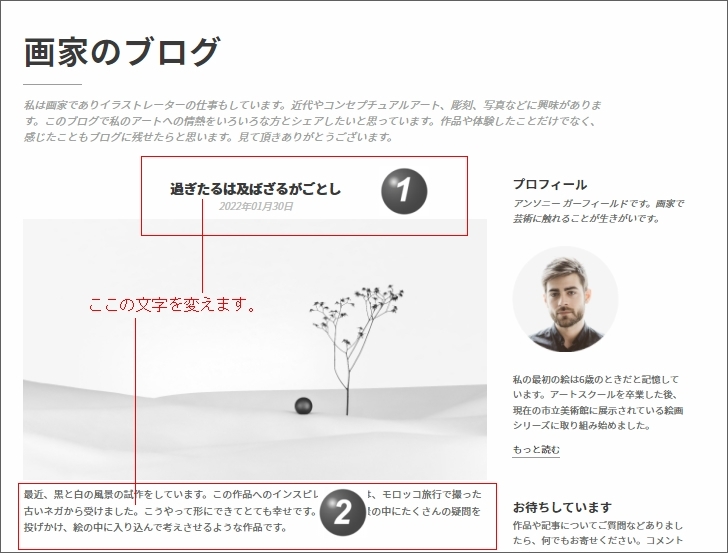
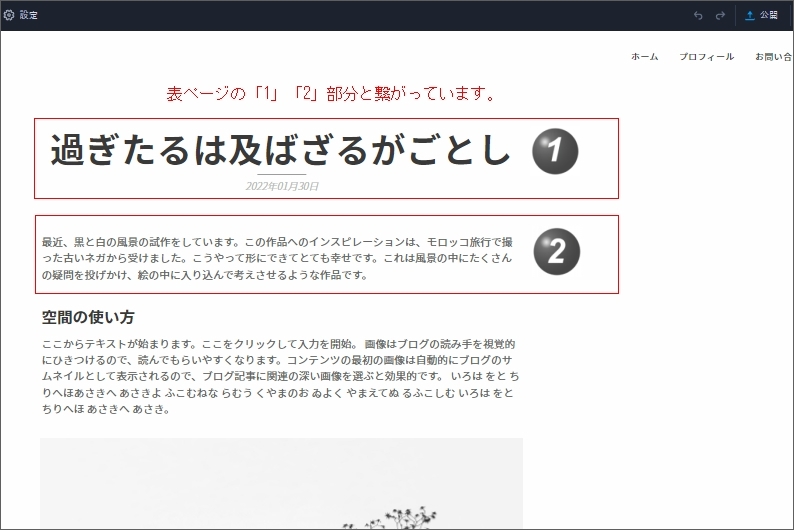
まずは、一番上の 記事「タイトル」「写真下の文言」を変更します。
お渡しした「原稿」で、入れ替えます。
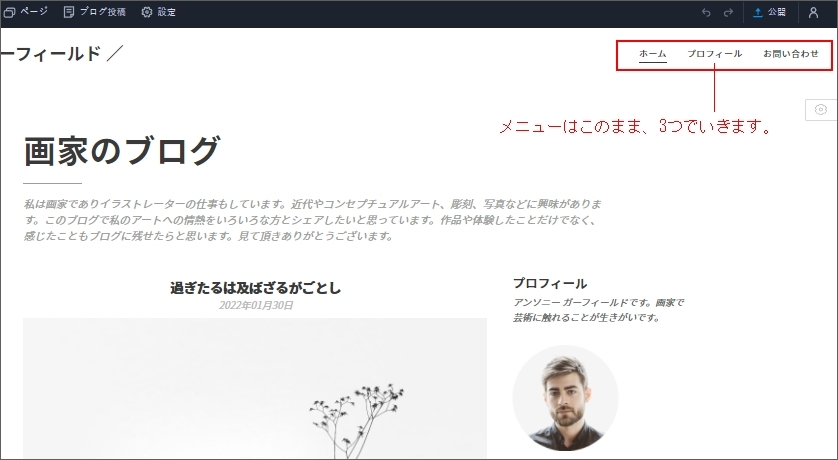
右上メニューの「ホーム」は、↓↓↓このページ↓↓↓
「プロフィール」は、このページにあるプロフィール部分ではなく、別ページです。
「お問い合わせ」は、自動生成され、入力されたメールテキストは、あなたに届きます。
作業を失敗した場合、戻すことができます。
右上メニューの「左矢印」アイコンです。隣の「右矢印」はよく分かりません。笑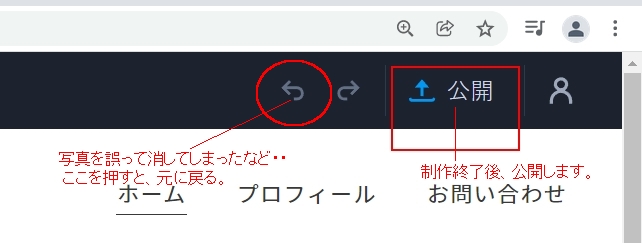
まずは、(1)と(2)を変更します。
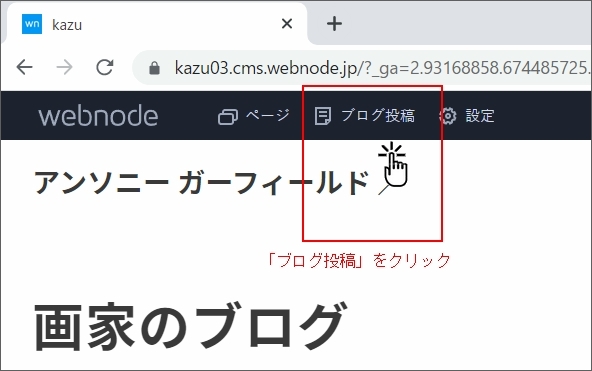
左上メニュー【ブログ投稿】をクリック。
表示される小窓そのままに「記事を編集」をクリック
左側に3つあるタイトルを選ぶと、トップページに表示されている「記事パート」を編集できます。
以下の(1)(2)を変更します。
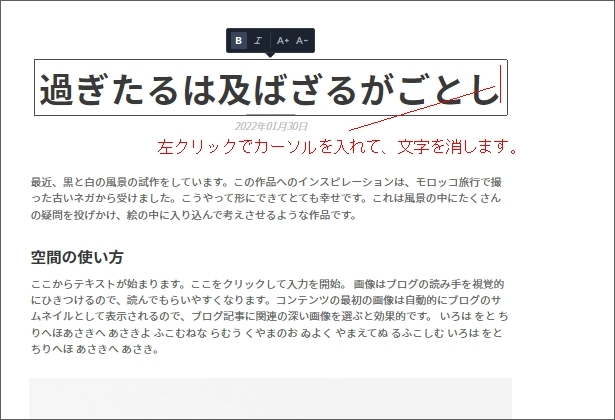
(お渡しした原稿)「健康冊子」フリー購読 ご案内 を入力。
※下の図では、「の」が入っていますが間違いです。
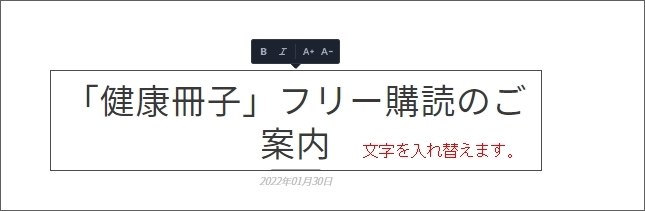
全文字入れ替えると文字の太さが標準になる場合があります。
その場合は、文字を選択して、「B」を押します。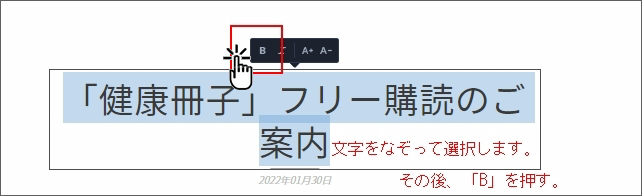
文字が太くなりました。
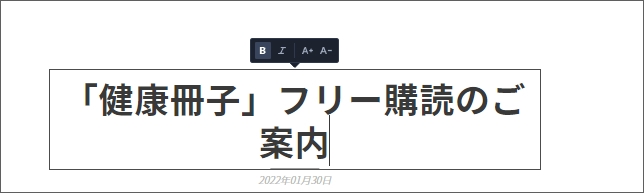
普通の太さに戻すには、やはり文字を選択して、もう一度「B」を押します。
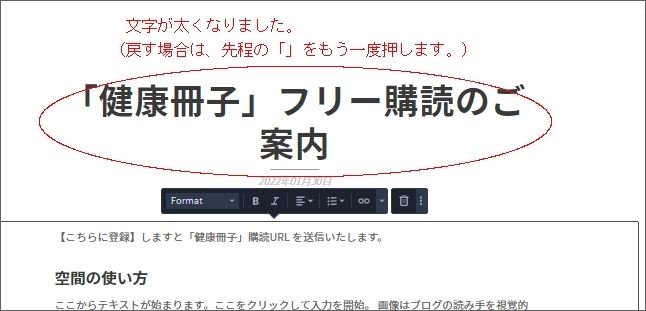
上の図では、すでにタイトル下の文章が変わっていますが、これから作業します。
(お渡しした原稿)【こちらに登録】しますと「健康冊子」購読URL を送信いたします。 を入力。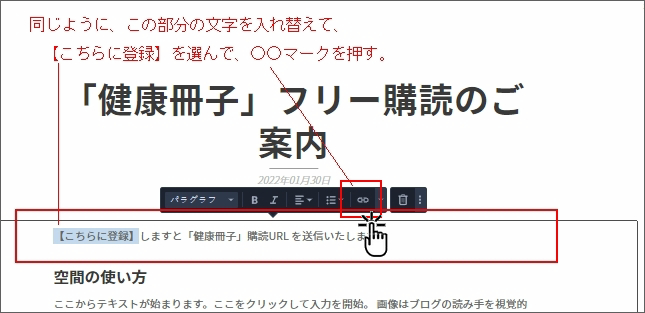
あなた専用の メール登録フォーム へのリンクを張ります。

(お渡しした原稿)https://ws.formzu.net/~ をコピーペースト。
※コピーペーストだけで保存されます。
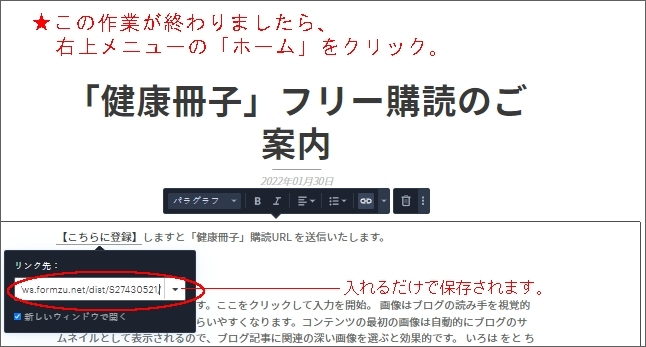
URL を張り終えたら 右上メニューの「ホーム」をクリック
「記事タイトル」と「リンクの飛び先」の検証をします。もしここで、作業を中断し、終了した場合。
次に ログイン したら「プロジェクト詳細」をクリックしてください。
「プロジェクト詳細」は、マウスをその辺に乗せると表示されます。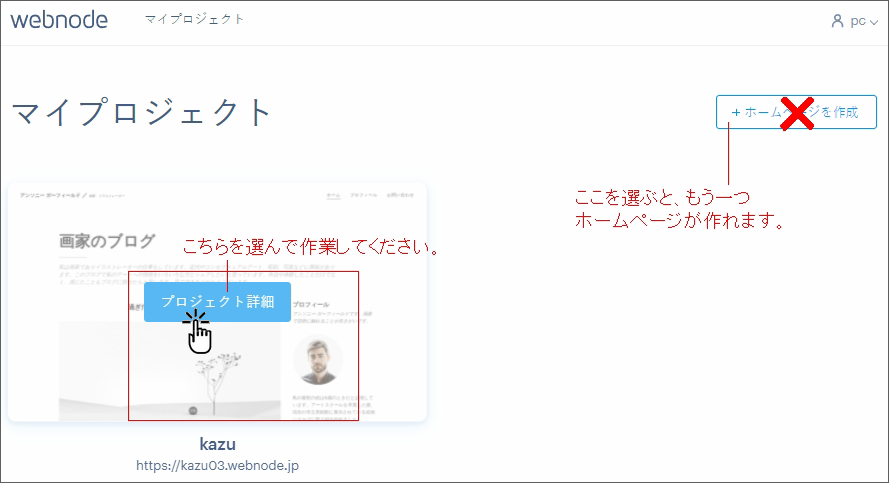
次に、トップページに表示されている、ブログの「写真」を全部変える。
⇒ 「記事タイトル」と「リンクの飛び先」の検証もします。
